Mesh
Меш и соответствующая ему сетка определяют 3D окружение и другие обьекты из чего следует, что они являются одной из важнейших деталей проекта.
Разметка
Поскольку меш будет использоваться исключительно для столкновений, нам не требуется большая проработка моделей. Вопрос в том, как определить размеры модели базируясь на двумерных спрайтах? Решением есть "разметка".
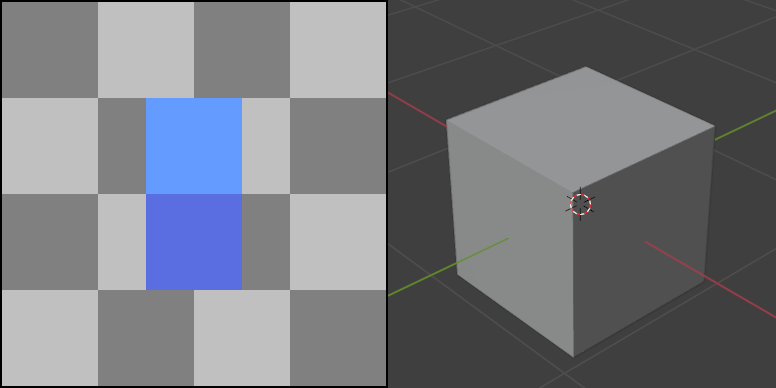
Базовый трехмерный блок имеет размер 1x1x1 метр и это соответствует двум двумерным тайлам в ортографической проекции (за отсутствия перспективы):
Note
Размер тайлов НЕ ВАЖЕН. В данном случае это 16x16 один тайл (верхушка светлая). Можно использовать 32x32, 48x48, 64x64 и тд, что также будет соответствовать блоку 1x1x1 метр.
Само собой, в вашей игры не будет ортографической проекции, вместо этого вы, вероятно, будете использовать обычную перспективу. Тем не менее это важно с технической точки зрения, а сами тайлы можно нарисовать как угодно.
Конструктор
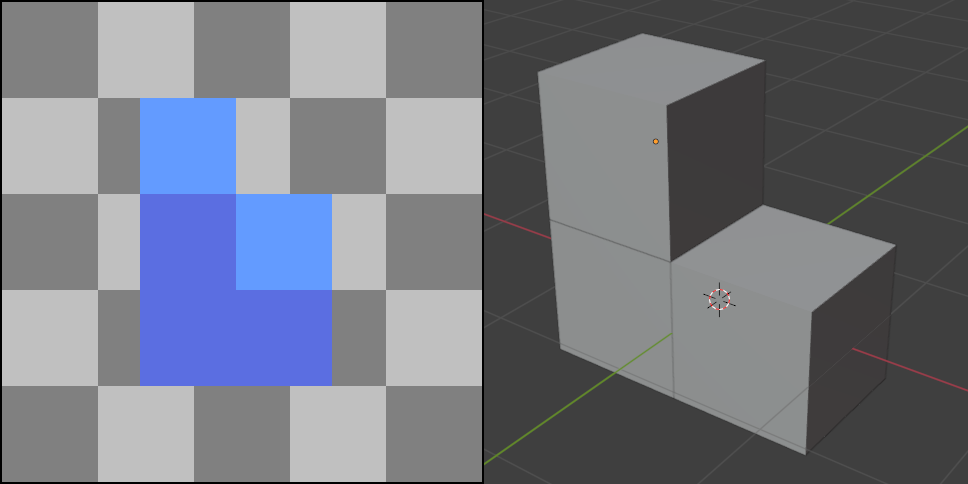
Рассмотрим простой вариант, когда вы можете строить меш для обьектов как конструктор:
Note
Что-то подобное вы будете делать уже в редакторе, когда из отдельных тайлов и прикрепленным к ним элементам библиотеки меша, вы будете выстраивать трехмерное окружение.
Пропорция
Для особенно сложных обьектов метод конструктора не всегда сработает.
Итак, у вас есть базовый тайл выбранного вами размера (для примера 16x16), который относиться к блоку 1x1x1 метр. Таким образом образуется пропорция:
16 -> 1 метр

16 -> 1 метр
Теперь нужно высчитать попиксельно размер какого-то елемента, учитывая ортогональную проекцию. Другими словами ширину и высоту передней части и верхушки:
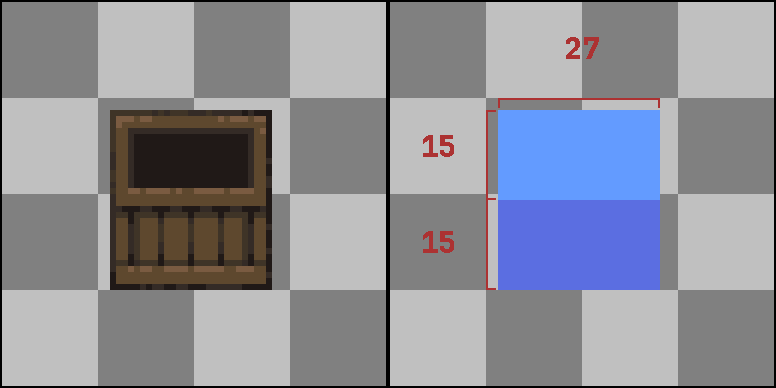
За пропорцией высчитаем нужный размер в метрах для каждой оси:
Для оси X:
16 -> 1 метр

27 -> X метр

X = (27*1)/16 = 1.6875
Для оси Y:
16 -> 1 метр

15 -> Y метр

Y = (15*1)/16 = 0.9375
Для оси Z:
16 -> 1 метр

15 -> Z метр

Z = (15*1)/16 = 0.9375
Теперь создайте модель на основе полученных данных:
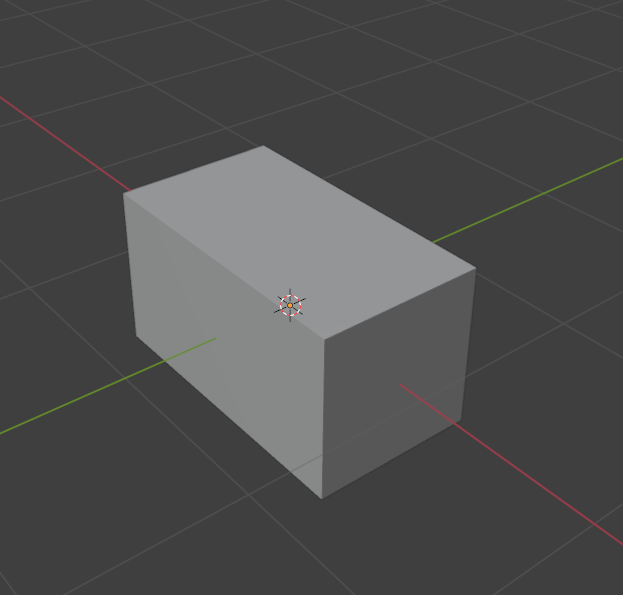
Изображение
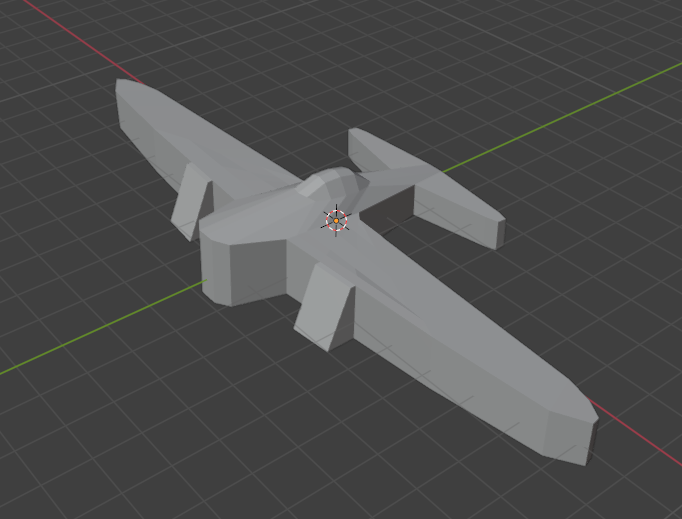
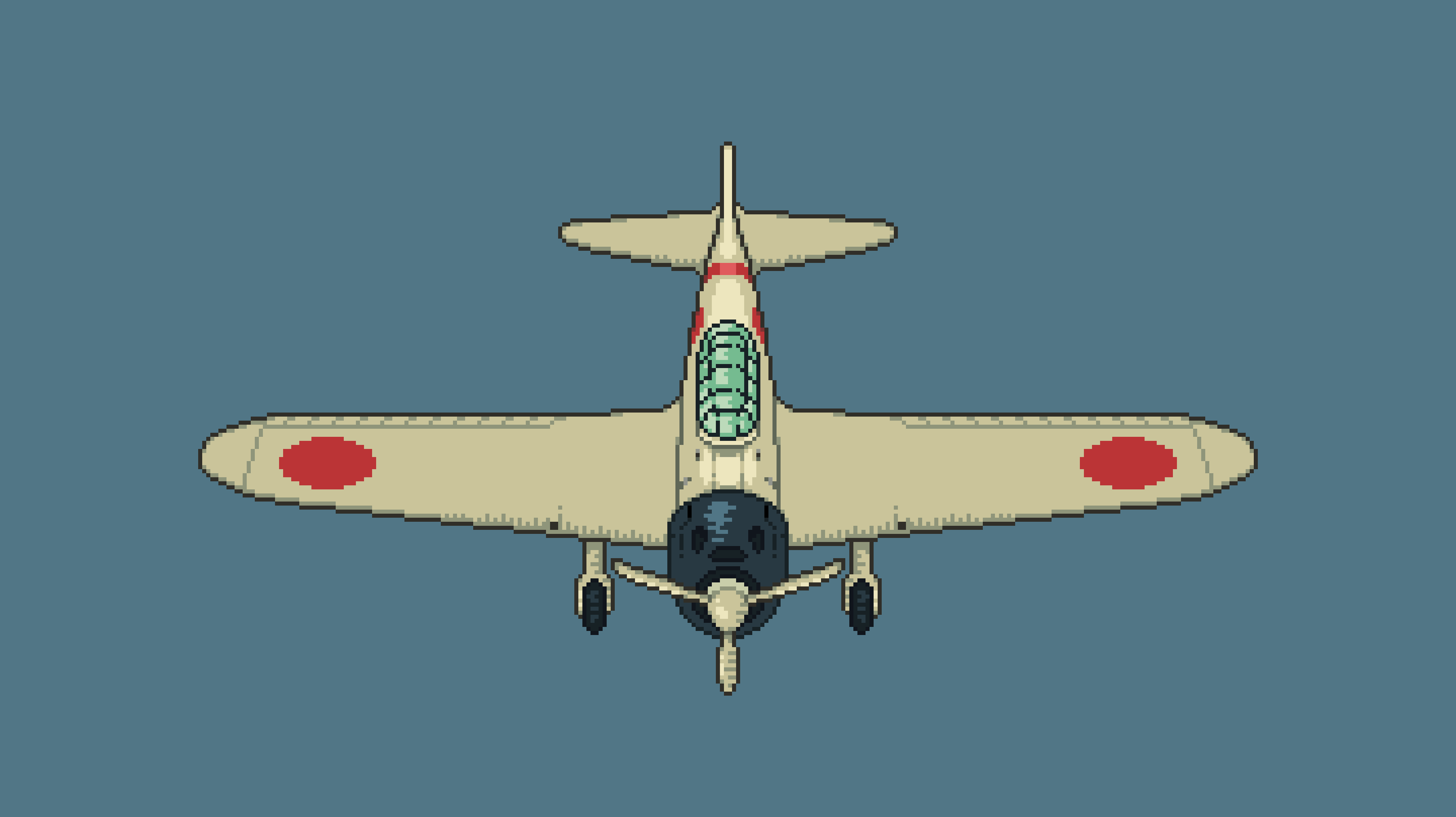
Есть также более простая альтернатива пропорциям - использование самих спрайтов. Идея в том, чтобы на основе уже нарисованного спрайта создать модель, а потом масштабировать её до нужного размера.
К примеру так я сделал Mitsubishi Zero:
Экспорт
MeshLibrary
Для библиотеки меша у вас есть простор реализации - используйте те форматы, которые вам наиболее удобны.
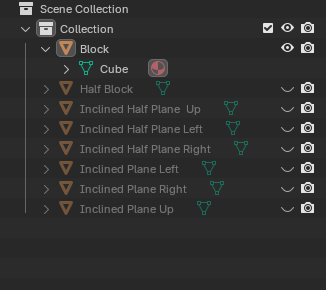
Для примера я начну с самого блендера, где мы создадим меш. Для этого вам достаточно просто добавлять новую геометрию и редактировать её вершины - все довольно просто. По итогу у вас должна получиться такая структура:
Теперь перейдем к экспорту. Выбирайте любой удобный для вас формат, а для примера я использую формат .blend и .glb как аналогичная альтернатива.
-
Добавьте в название каждого обьекта меша
-col.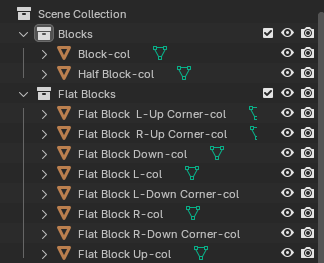
-
Экспортируйте меш в удобном для вас формате
- Создайте новую унаследованную сцену, кликнув правой кнопкой мыши по экспортированному файлу в Godot
- В открытой сцене зайдите в раздел "Сцена" и экспортируйте её как "Библиотеку сеток"
Tip
Центр блоков должен совпадать с центром пространства в редакторе
OBJ
Для обьектов будем использовать формат OBJ, так как он подходит для наших целей больше всего.
- Создайте меш.
- Экспортируйте его в формат .obj
- В редакторе Godot добавьте на сцену MeshInstance3D.
- Зажав импортированный меш OBJ, перекиньте его в MeshInstance3D.
После этого, сгенерируйте сетку, как было показано в прошлом заголовке, и поместите эти два обьекта в ядро.
Tip
Центр обьекта должен совпадать с центром пространства в редакторе. В Godot меш будет прикреплен к центру обьекта и уже сам обьект вы поднимите на нужную величину в разделе "Tranform".