Создание вашей игры
После краткого ознакомления и настройки сцены, приступим к созданию её функционала.
Tip
Старайтесь не копировать ноды-дайкон. Это может способствовать возникновением непредвиденных ошибок. Вместо этого создавайте ноды вручную.
Прежде всего добавим все необходимые ноды к KinematicDaicon:
- Sprite2D
- Camera2D
- AnimationPlayer
- AnimationTree
- а также MeshInstance3D и CollisionShape3D.
Поместите Mesh и Shape в соответствующие ячейки KinematicDaicon:
- Нажмите на кнопку "назначить" в параметре ячейки
- Выберите нужную ноду меша
- Аналогично сделайте для Shape
Info
Проверьте раздел "Core". После заполнения ячеек, список параметров, отведенный им в ядре, обновился автоматически. Кроме того, на единицу увеличилось число дочерних узлов ядра.
При попытке нажать на значок возвращения к базовому значению, ячейка и список её параметров опустеют, а нода что находилась в ячейке ранее вернется в видимость редактора. Аналогично, если бы вы нажали на тот же значок возле самой ячейки.
(Подробнее о функционировании ядра смотрите в разделе "Manual : Core")
Код
Перейдите к прикрепленному .gd файлу вашей ноды KinematicDaicon. Если вы сделали правильно прошлые шаги (особенно важно переопределение скрипта), сейчас ваш код выглядит так:
@tool
extends KinematicDaicon

func _ready() -> void:
    super._ready()

func _process(delta: float) -> void:
    super._process(delta)

func _physics_process(delta: float) -> void:
    if not Engine.is_editor_hint():
        #LOGIC

        #LOGIC END

        #d3.move_and_slide()
        #update_pos()
        pass

func _validate_property(property: Dictionary) -> void:
    super._validate_property(property)
Функции "_ready", "_process" и "_validate_property" содержат конструкцию "super". Она вызывает эти же функции у корневого файла ноды, который вы переопределили. Таким образом этот код использует функционал своей материнской ноды некоим образом не меняя её.
Теперь добавим логику и систему анимации:
@tool
extends KinematicDaicon

const SPEED = 5
const JUMP_VELOCITY = 5
const gravity = 10
const accelaration = 20
@onready var animation_tree : AnimationTree = $AnimationTree
@onready var animation = animation_tree.get("parameters/playback")

var movement_input := Vector2.ZERO

func _ready() -> void:
    super._ready()

func _process(delta: float) -> void:
    super._process(delta)

func _validate_property(property: Dictionary) -> void:
    super._validate_property(property)

func _physics_process(delta: float) -> void:
    if not Engine.is_editor_hint():
        movement_input = Input.get_vector("ui_left", "ui_right", "ui_up", "ui_down")
        var direction := Vector3(movement_input.x, 0, movement_input.y).normalized()
        if direction != Vector3.ZERO:
            set_animation_direction(movement_input)

        var y_vel = d3.velocity.y
        d3.velocity = d3.velocity.move_toward(direction * SPEED, accelaration * delta)
        d3.velocity.y = y_vel - gravity * delta

        if Input.is_action_just_pressed("ui_accept") and d3.is_on_floor():
            d3.velocity.y += JUMP_VELOCITY

        d3.move_and_slide()
        player_animation(direction, d3.velocity)
        update_pos()

func player_animation(direction, d3_velocity):
    if d3_velocity == Vector3.ZERO:
        animation.travel("Idle")
    elif d3_velocity != Vector3.ZERO:
        if direction:
            if d3.is_on_floor():
                animation.travel("Move")
            else:
                animation.travel("Jump")
        else:
            if not d3.is_on_floor():
                animation.travel("Jump Down")

func set_animation_direction(direction):
    animation_tree.set("parameters/Idle/blend_position", direction)
    animation_tree.set("parameters/Move/blend_position", direction)
    animation_tree.set("parameters/Jump/blend_position", direction)
    animation_tree.set("parameters/Jump Down/blend_position", direction)
StaticDaicon - AnimatedDaicon
Для статических обьектов используйте ноды StaticDaicon и AnimatedDaicon. Их отличия можно сравнить с отличиями StaticBody и AnimatedBody.
Принцип настройки и функционирования обеих нод схож с KinematicDaicon.


RigidDaicon
Для обьектов со сложной физикой есть RigidDaicon.

DaiconShadow
Нода DaiconShadow является двумерным спрайтом со встроенным ядром CharacterBody3D. Она получает входную ноду дайкон-родитель и создает тень под обьектом, используя данные его ядра.

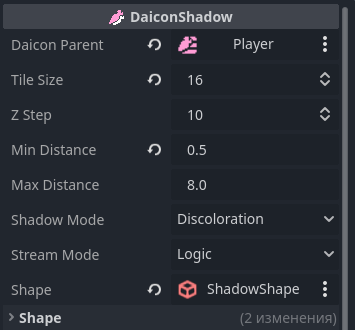
- Поместите входную ноду в параметр Daicon Parent (эта нода будет проецироватьь тень)
- Параметры tile_size и z_step автоматически синхронизированы с родителем
- Установите значение min_distance и max_distance (Смотрите раздел "Node Reference : DaiconShadow)
- Выберите Shadow Mode - режим модуляции тени (Выцветание и насыщение)
- Выберите Stream Mode - режим поведения физического тела ядра (Смотрите раздел "Node Reference : DaiconShadow)
- Добавьте Shape (shape.size.y = 0 - это создаст необходимую плоскую модель коллизий)
Далее раздел Shape служит для динамического изменения коллизий тени и по окончанию настройки не требуется - тень готова.
Шейдеры
Главная цель корневой ноды Daicon - прорисовка шейдеров.
На панели параметров ноды, присутствуют два списка: триггеры и цели.
- Триггерами являются ноды содержащие в ядре механизмы проектирования шейдеров, такие как ShaderCast.
- Цели - это ноды, которые принимают информацию от триггеров и рисуют шейдер в заданных для них координат.
Daicon занимается динамическим обновлением эффектов, сортировкой списков и анализом состояния триггеров.
Info
Плагин также предоставляет базовые шейдеры, которые вы можете найти в директории аддона, в папке "shaders".
Выберите ноды окружение, которые будут использовать шейдер. Для DaiconMap, в случае если слои были извлечены, шейдер нужно поставить для каждого такого слоя отдельно.
Теперь достаточно заполнить список триггеров и целей, и настройка завершена.